

Description du plugin
GUI Admin Tools PREMIUM
Joueurs • Mondes • Chat • Protection • Permissions
Joueurs • Mondes • Chat • Protection • Permissions
Administrez votre serveur Minecraft depuis des menus clairs et pratiques. GUI Admin Tools PREMIUM réunit les outils de gestion des joueurs, des mondes, du chat, de la protection, des permissions, des kits et des paramètres du serveur. Vous pouvez ainsi gérer le quotidien sans mémoriser de longues commandes.
- Permissions indépendantes – les outils des menus et les commandes directes disposent de permissions distinctes, ce qui permet d’accorder les accès séparément.
- Menus sécurisés – les confirmations protègent les actions destructrices, tandis que les éditeurs en temps réel préservent les inventaires des joueurs et les objets restitués.
Intégrations facultatives
- Vault / plugin d’économie – gestion de l’économie et fournisseur d’économie intégré facultatif pour Vault.
- LuckPerms – gestion visuelle des permissions des utilisateurs et des groupes.
- WorldEdit + WorldGuard – création de régions WorldGuard et gestion de leurs flags depuis les menus.
- Essentials / EssentialsX – intégration facultative des commandes lorsque le plugin est détecté.

Icônes de menu personnalisables
Personnalisez le nom, la lore (description) et le matériau des icônes dans les fichiers YAML. Les couleurs HEX et les codes & et § permettent d’accorder facilement les menus au style de votre serveur.
Menu principal – outils disponibles
- Enclume – Ouvre une enclume virtuelle pour réparer et combiner des objets.
- Créateur d’armures – Fournit une armure complète et les enchantements disponibles depuis un menu.
- Dégâts d’attaque – Ajuste le multiplicateur des dégâts d’attaque de base d’un joueur.
- Retirer les flèches du corps – Retire les flèches plantées dans le corps du joueur.
- Vider l’inventaire – Supprime tous les objets de l’inventaire du joueur.
- Table d’enchantement – Ouvre une table d’enchantement virtuelle.
- Coffre de l’Ender – Ouvre votre coffre de l’Ender personnel.
- Gestion de l’expérience – Ajoute, retire, définit ou réinitialise l’expérience.
- Vol – Active ou désactive le vol.
- Mode de jeu – Bascule entre Survie, Créatif, Aventure et Spectateur.
- Mode invincible – Active ou désactive l’invulnérabilité.
- Se soigner – Rétablit la santé et la faim, éteint le feu et retire les flèches ainsi que les effets de potion actifs.
- Domicile – Téléporte vers votre domicile personnel (Maj + clic gauche : définir, Maj + clic droit : supprimer).
- Éditeur d’objets – Renomme les objets, modifie leur description, gère les enchantements, répare les objets et active ou désactive leurs flags.
- Réparation d’objets – Répare l’objet tenu en main ou tous les objets de l’inventaire et les pièces d’armure.
- Puissance de saut – Ajuste le multiplicateur de la force de saut du joueur.
- Santé maximale – Ajuste la santé maximale du joueur.
- Apparition de créatures – Fait apparaître des créatures depuis un menu dédié.
- Mon équipement – Ouvre une vue de votre équipement et de votre inventaire.
- Effets de potion – Ajoute, modifie et retire les effets de potion.
- Spawn – Téléporte au spawn du serveur (Maj + clic gauche : définir, Maj + clic droit : supprimer).
- Monter – Téléporte sur le bloc sûr le plus haut à la position actuelle.
- Vanish – Cache le joueur ou le rend à nouveau visible.
- Vitesse de marche et de vol – Ajuste les vitesses de déplacement dans les limites définies.
- Établi – Ouvre un établi virtuel.

Créateur d’armures
Équipez une armure et gérez les enchantements en quelques clics.
- Armures complètes (cuir → netherite)
- Double clic : équipe l’armure complète.
- Clic gauche / droit / Maj + gauche / Maj + droit : équipe le casque, le plastron, les jambières ou les bottes sélectionnés.
- Double clic : équipe l’armure complète.
- Menu des enchantements – choisissez un enchantement, sélectionnez son niveau et appliquez-le immédiatement à l’objet équipé.
- Retirer l’armure – retire toutes les pièces d’armure équipées en un clic.

Gestion de l’expérience
Ajustez votre expérience ou celle d’un joueur depuis un menu simple.
- Affichage des XP en temps réel – indique la quantité actuelle ; un clic la réinitialise à 0.
- Ajout rapide – clic gauche : +1, clic droit : +10, Maj + gauche : +100, Maj + droit : +1000.
- Définir une valeur exacte d’XP – saisissez une valeur précise dans une fenêtre d’enclume.
- Accès adapté au contexte – utilisez le menu principal pour vous-même et le gestionnaire de joueurs pour un joueur sélectionné.

Effets de potion
Choisissez un effet de potion, réglez sa durée et sa puissance, puis appliquez-le ou retirez-le immédiatement.
- Liste de tous les effets – parcourez tous les effets disponibles sur le serveur.
- Clic gauche : applique l’effet sélectionné.
- Clic droit : le retire s’il est actif.
- Clic gauche : applique l’effet sélectionné.
- Réglage de la durée – activez ou désactivez la durée infinie, ou ajustez le temps de ±1 s, ±10 s, ±100 s ou ±1000 s.
- Réglage de l’amplificateur (0–9) – le clic gauche augmente la valeur et le clic droit la diminue.
- Retirer tous les effets – retire tous les effets de potion actifs en un clic.

Éditeur d’objets
Modifiez les objets Minecraft directement en jeu grâce à un atelier par glisser-déposer.
- Aperçu en temps réel – placez l’objet dans l’emplacement central et observez immédiatement chaque modification.
- Renommer – définissez un nouveau nom d’affichage dans une simple fenêtre d’enclume.
- Enchantements – parcourez une liste paginée de A à Z, choisissez un niveau ou retirez tous les enchantements.
- Éditeur de description – ajoutez, modifiez ou supprimez les lignes de description depuis un menu dédié.
- Réparation – répare entièrement les outils et les pièces d’armure qui peuvent l’être.
- Gestion des flags – masquez ou affichez les attributs des objets, comme leur caractère incassable ou les informations d’enchantement.

Menu des joueurs – outils disponibles
- Liste des bannissements – Consulte et gère les bannissements de joueurs et d’adresses IP.
- Expulser tous les joueurs – Déconnecte tous les joueurs après confirmation par Maj + clic droit.
- Kits – Permet aux joueurs de parcourir, prévisualiser et récupérer les kits.
- Gestionnaire de kits – Crée, modifie et gère les kits.
- Gestionnaire de joueurs – Ouvre le panneau complet de gestion des joueurs, des inventaires, des statistiques et des paramètres.
- Rendre tous les joueurs muets – Clic gauche : rend tous les joueurs muets ; clic droit : leur redonne la parole.

Gestionnaire de joueurs
Retrouvez les joueurs enregistrés grâce aux listes paginées, au tri A–Z / Z–A et aux filtres en ligne, hors ligne ou tous les joueurs. Sélectionnez un joueur pour ouvrir son panneau d’administration.
- Réglages du joueur – modifiez le mode de jeu, le vol, l’invulnérabilité, la vitesse de marche et de vol, la santé, les dégâts d’attaque et la puissance de saut.
- Modération – expulsez, tuez, rendez muet ou bannissez un joueur, bloquez ses déplacements, ses commandes ou l’utilisation des élytres, changez son statut OP et gérez son accès à la liste blanche.
- Données du joueur – consultez les statistiques, les informations de première connexion, le lieu de la dernière mort, le lieu de déconnexion, le domicile, le spawn personnel et la tête du joueur.
- Téléportations – téléportez-vous au joueur, faites-le venir à vous ou rejoignez son domicile, son spawn, le lieu de sa dernière mort ou de sa déconnexion enregistrés.
- Éditeur d’inventaire et de coffre de l’Ender – consultez et modifiez en toute sécurité l’inventaire ou le coffre de l’Ender d’un joueur connecté. Les modifications des emplacements sont synchronisées avec le joueur et les objets restitués sont protégés si le menu se ferme ou si un joueur se déconnecte.
- Économie du joueur – gérez le solde du joueur sélectionné lorsque la prise en charge de l’économie via Vault est disponible.

Gestionnaire d’économie
Ajustez le solde d’un joueur en quelques clics grâce à l’intégration économique de Vault.
- Solde en temps réel – s’actualise après chaque modification.
- Ajout et retrait rapides – clic gauche : 1, clic droit : 10, Maj + gauche : 100, Maj + droit : 1000.
- Réinitialisation sécurisée – Maj + clic droit sur RESET remet le solde à 0.
- Accès direct – ouvrez ce menu avec
/ecomgr <PLAYER_NAME>ou depuis le gestionnaire de joueurs.

Statistiques
Consultez les statistiques Minecraft d’un joueur dans un menu en lecture seule, sans déplacer d’objets par inadvertance.
- Nombreuses statistiques – première connexion, morts, dégâts, déplacements, créatures et joueurs tués, temps de jeu, raids, interactions avec les villageois et bien plus encore.
- Accès direct – utilisez
/statistics <PLAYER_NAME>ou ouvrez le menu depuis le gestionnaire de joueurs.
- Navigation claire – revenez directement aux paramètres du joueur sélectionné après avoir consulté ses statistiques.

Kits
Parcourez les kits, consultez leur contenu, récupérez-les et gérez-les depuis les mêmes menus.
- Liste des kits pour les joueurs – parcourez une liste paginée et triable avec accès immédiat à la récupération et à l’aperçu.
- Aperçu complet – vérifiez l’armure, la main secondaire, la barre d’accès rapide et l’inventaire avant de récupérer un kit.
- Délais et permissions – définissez un délai entre deux utilisations et des permissions facultatives pour chaque kit.
- Gestionnaire de kits – créez un kit à partir de votre inventaire actuel, modifiez chaque emplacement, choisissez une icône, définissez si l’inventaire doit être vidé et supprimez les kits avec confirmation.
- Commandes –
/kit,/kit <KIT_NAME>,/kitmanager, ainsi que les sous-commandes du gestionnaire pour un accès rapide.

Gestionnaire de bannissements
Gérez les bannissements de joueurs et d’adresses IP étape par étape dans l’interface, sans saisir de commandes de sanction.
- Sélection du joueur – choisissez une cible dans une liste paginée et ouvrez son gestionnaire de bannissements.
- Bannissement de profil ou d’IP – changez le type de sanction directement dans le menu.
- Bannissements permanents ou temporaires – choisissez une sanction permanente ou réglez précisément sa date d’expiration.
- Motif personnalisé – saisissez un motif dans une fenêtre d’enclume.
- Débannissement et liste des bannissements – débannissez avec confirmation, parcourez les bannissements actifs, triez-les et consultez leur motif et leur date d’expiration.
- Commandes –
/ban,/unban,/unbanipet/banlist.

Menu du serveur et du plugin – outils disponibles
- Gestionnaire du chat – Modération du chat, historique, statistiques, codes couleur et protection contre l’abus de majuscules.
- Fast Flags – Réglages globaux du jeu et de la protection.
- Règles du jeu – Gestion des règles du jeu pour chaque monde.
- Gestion des connexions et déconnexions – Messages de connexion, titres, effets et emplacements.
- Gestionnaire LuckPerms – Gestion visuelle des permissions lorsque LuckPerms est installé.
- Régions – Régions protégées intégrées avec des outils de positionnement dans les menus.
- Gestionnaire du serveur – Commandes globales, gestion de la configuration et outils de liste blanche.
- Gestion du temps et de la météo – Heure, météo et verrouillages indépendants pour le monde actuel.
- Gestionnaire de mondes – Vue d’ensemble, paramètres, création et entretien des mondes personnalisés lorsque les opérations sur les mondes sont prises en charge pendant le fonctionnement du serveur.
- Régions WorldGuard – Gestion des régions et des flags WorldGuard lorsque WorldGuard et WorldEdit sont installés.


Gestionnaire du serveur et outils de configuration
- Gestion des commandes – activez ou désactivez les commandes du plugin depuis un menu clair organisé par catégories. Les changements de disponibilité sont enregistrés immédiatement.
- Gestionnaire de configuration – rechargez Config.yml, les réglages des outils et des icônes, les données des joueurs et les régions ; validez les fichiers YAML, créez des sauvegardes datées et restaurez les valeurs par défaut avec confirmation.
- Contrôle du serveur – rechargez, redémarrez ou arrêtez le serveur, sauvegardez les mondes et les données des joueurs, gérez la liste blanche, supprimez les entités en préservant les joueurs, changez la langue du plugin et modifiez le MOTD.
- Choix du fournisseur d’économie – utilisez le plugin comme fournisseur d’économie pour Vault si vous le souhaitez ; le menu indique clairement lorsqu’un redémarrage est nécessaire.
- Gestionnaire de liste blanche – liste paginée des joueurs avec filtres de connexion, tri, ajout, retrait et confirmations.

Gestion et création de mondes
Parcourez, créez, chargez et configurez les mondes gérés depuis une seule interface. Leurs informations sont conservées après le redémarrage du serveur.
- Vue d’ensemble des mondes – liste paginée A–Z / Z–A, état chargé ou déchargé, détails de l’environnement, téléportation sécurisée au spawn et accès direct aux paramètres.
- Noms personnalisés – définissez un nom de monde clair dans une fenêtre d’enclume, sans nom automatique imposé.
- Options de création – choisissez des mondes NORMAL, FLAT, LARGE_BIOMES ou AMPLIFIED avec les environnements OVERWORLD, NETHER, END ou CUSTOM.
- Paramètres de génération – définissez une graine, les structures, le mode hardcore, les préréglages de monde plat, un générateur et un fournisseur de biomes personnalisés, ou copiez les paramètres de création d’un monde chargé.
- Réglages en cours de jeu – modifiez la difficulté, le PvP, la sauvegarde automatique, les monstres, les animaux, le rayon des chunks du spawn et le rayon facultatif de prégénération.
- Prégénération des chunks – préparez la zone du spawn sélectionnée avec une barre de progression BossBar pour réduire les ralentissements lors de la première visite.
- Entretien des mondes – définissez le spawn, activez ou désactivez les mondes gérés, choisissez le monde par défaut du serveur, renommez les mondes lorsque cela est pris en charge et supprimez-les avec confirmation.
- Limitation sur Folia – la création, le chargement, le déchargement, le renommage et la suppression de mondes ne sont pas disponibles pendant le fonctionnement du serveur.
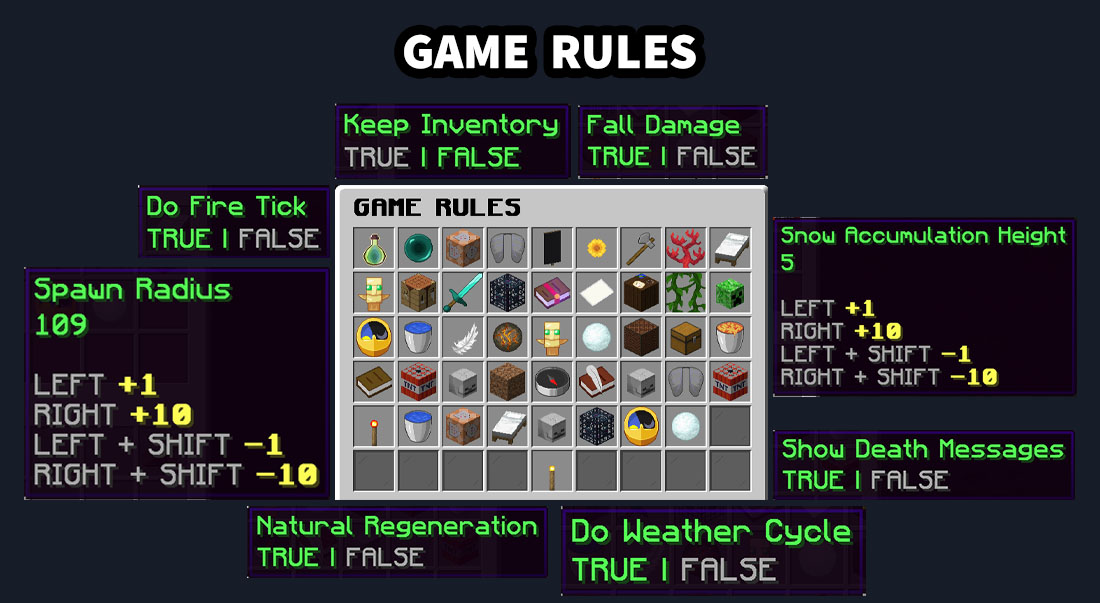
Temps, météo et règles du jeu
Réglez l’heure, la météo et les règles du monde actuel depuis le menu.
- Préréglages horaires – jour, midi, nuit et minuit.
- Préréglages météo – ciel dégagé, pluie et orage.
- Verrouillages indépendants – figez séparément l’heure et la météo actuelles, puis activez ou désactivez chaque verrouillage à tout moment.
- Menu des règles du jeu – parcourez les règles disponibles pour le monde dans une liste paginée claire.
- Règles booléennes – activez ou désactivez une règle en un clic.
- Règles numériques – clic gauche : +1, clic droit : +10, Maj + gauche : -1, Maj + droit : -10.


Gestionnaire du chat
Modérez le chat, réglez les protections et consultez les journaux et statistiques depuis un seul panneau.
- Effacer le chat – effacez le chat public en un clic.
- Filtre du chat – masque les mots figurant dans une liste noire configurable.
- Mode lent – définit un délai entre les messages de chaque joueur pour réduire le spam.
- Chat muet global – bloque le chat public tout en permettant au personnel autorisé de contourner le blocage avec les permissions appropriées.
- Anti Caps Lock – convertit les messages contenant trop de majuscules en texte lisible ; le seuil et le contournement sont configurables.
- Codes couleur – autorisez les joueurs disposant des permissions nécessaires à utiliser les codes couleur dans le chat et choisissez le caractère de code.
- Historique du chat – parcourez les messages enregistrés du plus récent au plus ancien ou inversement, et supprimez des entrées directement depuis le menu.
- Statistiques du chat – consultez le nombre total de messages, le nombre de participants uniques et l’activité récente du chat.

Gestion des connexions et déconnexions
Choisissez depuis un menu en jeu ce qui se passe à la première connexion, au retour ou au départ d’un joueur.
- Activation des messages – activez ou désactivez indépendamment les messages de première connexion, de connexion, de déconnexion et les titres.
- Modification rapide du texte – modifiez chaque message, titre et sous-titre dans une fenêtre d’enclume.
- Effets de connexion – activez ou désactivez les feux d’artifice, les sons et les particules depuis le menu.
- Emplacements de connexion et de première connexion – définissez, supprimez ou rejoignez un emplacement de connexion normal et un emplacement distinct pour la première connexion.
- Application automatique – les messages, titres, téléportations, sons, particules et feux d’artifice configurés s’appliquent automatiquement à la connexion d’un joueur.

Menu Fast Flags
Réglez les règles globales de jeu et de protection depuis un seul panneau. WorldEdit et WorldGuard ne sont pas nécessaires.
- Flags globaux – pose et destruction de blocs, PvP, utilisation des commandes, apparition de créatures, abandon et ramassage d’objets, utilisation d’objets, interactions, explosions, propagation du feu, dégâts de chute et dégâts aux entités.
- Changement en un clic – activez ou désactivez chaque flag immédiatement, avec actualisation du menu en temps réel.
- Tout activer ou désactiver – le clic gauche active tous les flags et le clic droit les désactive.
- Accès par commande – utilisez
/fastflags <flag>pour les gérer rapidement depuis le chat.

Gestionnaire de régions intégré
Créez et gérez des régions protégées sans plugin de protection supplémentaire.
- Liste paginée des régions – parcourez les régions enregistrées avec un tri A–Z, Z–A ou par défaut.
- Création et modification rapides – créez une région, sélectionnez-la et ouvrez immédiatement ses paramètres.
- Outils de positionnement – le clic gauche définit Pos1/Pos2 à votre position actuelle et le clic droit vous téléporte à la position enregistrée.
- Flags de région – contrôlez la pose et la destruction de blocs, le PvP, le chat, l’apparition de créatures, l’abandon et le ramassage d’objets dans chaque région.
- Suppression sécurisée – Maj + clic droit supprime une région pour limiter les suppressions accidentelles.
- Commandes –
/region,/region new,/region edit <ID>et/region remove <ID>.

Gestionnaire de régions WorldGuard
Avec WorldGuard et WorldEdit installés, gérez les régions et les flags WorldGuard entièrement depuis l’interface.
- Liste des régions – affiche les régions du monde actuel avec tri, pagination, coins minimum et maximum et nombre de flags actifs.
- Intégration WorldEdit – utilisez votre sélection pos1/pos2 de WorldEdit pour créer une région WorldGuard, puis nommez-la dans une fenêtre d’enclume.
- Opérations sécurisées – la suppression des flags ou d’une région nécessite une confirmation.
- Catégories de flags – protection, créatures/feu/explosions, événements naturels, déplacements/messages et création de cartes/améliorations pratiques.
- Enregistrement immédiat – les modifications sont enregistrées directement dans les données de WorldGuard.
Gestionnaire LuckPerms
Le gestionnaire LuckPerms devient disponible dès que le plugin est détecté.
- Liste des utilisateurs et des groupes – choisissez un utilisateur ou un groupe LuckPerms dans des listes paginées et triables.
- Éditeur visuel de permissions – gérez les permissions de GUI Admin Tools dans les catégories menu principal, menu des joueurs, menu du serveur/plugin, gestionnaire de joueurs et connexions/déconnexions.
- Permissions en temps réel – appliquez les modifications directement à l’utilisateur ou au groupe LuckPerms sélectionné.
- Navigation claire – passez facilement d’une catégorie de permissions à l’autre et revenez à l’utilisateur ou au groupe sélectionné.
INSTALLATION
- 1. Arrêtez le serveur.
- 2. Placez le fichier JAR du plugin dans
../server/plugins.
- 3. Démarrez le serveur et configurez les permissions et les intégrations facultatives selon vos besoins.
- 4. Ouvrez le menu principal avec
/atou utilisez les commandes individuelles.
Bon jeu !
