
Plugin-Beschreibung
- Neueste Version
- 9.0.16
- Minecraft
- 1.21.4 - 26.3
- Plattformen
- Spigot, Paper, Folia, Purpur
- Erforderliche Java-Mindestversion
- 21+
GUI Admin Tools PREMIUM
Spieler • Welten • Chat • Schutz • Berechtigungen
Spieler • Welten • Chat • Schutz • Berechtigungen
Verwalte deinen Minecraft-Server über übersichtliche Menüs. GUI Admin Tools PREMIUM vereint Werkzeuge für Spieler, Welten, Chat, Schutz, Berechtigungen, Kits und Servereinstellungen. So erledigst du alltägliche Aufgaben, ohne dir lange Befehle merken zu müssen.
- Getrennte Berechtigungen – GUI-Werkzeuge und direkte Befehle besitzen separate Berechtigungsknoten, sodass der Zugriff unabhängig vergeben werden kann.
- Sichere GUI-Abläufe – Bestätigungen schützen vor destruktiven Aktionen, und Live-Editoren sichern Spielerinventare sowie zurückgegebene Gegenstände ab.
Optionale Integrationen
- Vault / Wirtschaftsplugin – Wirtschaftsverwaltung und optionaler integrierter Wirtschaftsanbieter für Vault.
- LuckPerms – grafische Verwaltung der Berechtigungen von Benutzern und Gruppen.
- WorldEdit + WorldGuard – WorldGuard-Regionen erstellen und ihre Flags über die GUI verwalten.
- Essentials / EssentialsX – optionale Befehlsintegration, wenn das Plugin erkannt wird.

Anpassbare GUI-Symbole
Passe Name, Lore (Beschreibung) und Material der Symbole in den YAML-Dateien an. Mit HEX-Farben und Farbcodes mit & und § kannst du die Menüs auf den Stil deines Servers abstimmen.
Hauptmenü – verfügbare Werkzeuge
- Amboss – Öffnet einen virtuellen Amboss zum Reparieren und Kombinieren von Gegenständen.
- Rüstungsersteller – Stellt ein vollständiges Rüstungsset und verfügbare Verzauberungen über eine GUI bereit.
- Angriffsschaden – Passt den Multiplikator des Grundangriffsschadens eines Spielers an.
- Pfeile aus dem Körper entfernen – Entfernt Pfeile, die im Körper des Spielers stecken.
- Inventar leeren – Entfernt alle Gegenstände aus dem Inventar des Spielers.
- Zaubertisch – Öffnet einen virtuellen Zaubertisch.
- Endertruhe – Öffnet deine persönliche Endertruhe.
- Erfahrungsverwaltung – Fügt Erfahrung hinzu, zieht sie ab, setzt sie oder setzt sie zurück.
- Fliegen – Schaltet das Fliegen ein oder aus.
- Spielmodus – Wechselt zwischen Überlebens-, Kreativ-, Abenteuer- und Zuschauermodus.
- Unverwundbarkeit – Schaltet Unverwundbarkeit ein oder aus.
- Mich heilen – Stellt Gesundheit und Hungerleiste wieder her, löscht Feuer und entfernt Pfeile sowie aktive Trankeffekte.
- Zuhause – Teleportiert zum persönlichen Zuhause (Umschalt + Linksklick: setzen, Umschalt + Rechtsklick: entfernen).
- Gegenstandseditor – Benennt Gegenstände um, bearbeitet ihre Lore, verwaltet Verzauberungen, repariert Gegenstände und schaltet Gegenstandsflags um.
- Gegenstandsreparatur – Repariert den gehaltenen Gegenstand oder alle Inventargegenstände und Rüstungsteile.
- Sprungkraft – Passt den Sprungkraftmultiplikator des Spielers an.
- Maximale Gesundheit – Passt die maximale Gesundheit des Spielers an.
- Mobs spawnen – Spawnt Mobs über eine eigene GUI.
- Meine Ausrüstung – Öffnet eine Ansicht der eigenen Ausrüstung und des Inventars.
- Trankeffekte – Fügt Trankeffekte hinzu, ändert oder entfernt sie.
- Spawn – Teleportiert zum Serverspawn (Umschalt + Linksklick: setzen, Umschalt + Rechtsklick: entfernen).
- Nach oben – Teleportiert zum höchsten sicheren Block an der aktuellen Position.
- Vanish – Versteckt den Spieler oder macht ihn wieder sichtbar.
- Geh- und Fluggeschwindigkeit – Passt die Bewegungsgeschwindigkeiten innerhalb festgelegter Bereiche an.
- Werkbank – Öffnet eine virtuelle Werkbank.

GUI zur Rüstungserstellung
Lege Rüstung an und verwalte Verzauberungen mit wenigen Klicks.
- Rüstungssets (Leder → Netherit)
- Doppelklick: legt das vollständige Set an.
- Linksklick / Rechtsklick / Umschalt + Linksklick / Umschalt + Rechtsklick: legt den ausgewählten Helm, Brustpanzer, die Beinschützer oder Stiefel an.
- Doppelklick: legt das vollständige Set an.
- Verzauberungs-GUI – wähle eine Verzauberung und ihre Stufe und wende sie sofort auf den angelegten Gegenstand an.
- Rüstung entfernen – entfernt alle angelegten Rüstungsteile mit einem Klick.

Erfahrungs-GUI
Verwalte deine Erfahrungspunkte oder die eines ausgewählten Spielers in einem einfachen Menü.
- Aktuelle XP-Anzeige – zeigt die aktuelle Menge an; ein Klick setzt XP auf 0 zurück.
- Schnell hinzufügen – Linksklick: +1, Rechtsklick: +10, Umschalt + Linksklick: +100, Umschalt + Rechtsklick: +1000.
- XP genau festlegen – gib einen exakten Wert in einem Amboss-Eingabefenster ein.
- Kontextabhängige Bedienung – im Hauptmenü bearbeitest du deine eigenen Werte, in der Spielerverwaltung die eines ausgewählten Spielers.

Trankeffekt-GUI
Wähle einen Trankeffekt, stelle Dauer und Stärke ein und wende ihn direkt an oder entferne ihn.
- Liste aller Effekte – durchsuche sämtliche auf dem Server verfügbaren Effekte.
- Linksklick: wendet den ausgewählten Effekt an.
- Rechtsklick: entfernt ihn, wenn er aktiv ist.
- Linksklick: wendet den ausgewählten Effekt an.
- Dauer einstellen – schalte unbegrenzte Dauer um oder ändere die Zeit um ±1 s, ±10 s, ±100 s oder ±1000 s.
- Verstärker einstellen (0–9) – Linksklick erhöht, Rechtsklick verringert den Wert.
- Alle Effekte entfernen – entfernt sämtliche aktiven Trankeffekte mit einem Klick.

Gegenstandseditor-GUI
Bearbeite Minecraft-Gegenstände direkt im Spiel per Drag-and-drop.
- Live-Vorschau – lege den Gegenstand in den mittleren Slot und sieh jede Änderung sofort.
- Umbenennen – lege einen neuen Anzeigenamen über ein einfaches Amboss-Eingabefenster fest.
- Verzauberungen – durchsuche eine mehrseitige A–Z-Liste, wähle eine Stufe oder entferne alle Verzauberungen.
- Lore-Editor – füge Beschreibungszeilen über eine eigene GUI hinzu, bearbeite oder entferne sie.
- Reparieren – repariert geeignete Werkzeuge und Rüstung vollständig.
- Flags umschalten – blende Gegenstandsattribute wie Unzerstörbarkeit und Verzauberungsinformationen ein oder aus.

Spielermenü – verfügbare Werkzeuge
- Bannliste – Zeigt Spieler- und IP-Banns an und ermöglicht deren Verwaltung.
- Alle Spieler kicken – Entfernt nach Bestätigung mit Umschalt + Rechtsklick alle verbundenen Spieler.
- Kits – Ermöglicht Spielern, Kits zu durchsuchen, anzusehen und abzuholen.
- Kit-Verwaltung – Erstellt, bearbeitet und verwaltet Kits.
- Spielerverwaltung – Öffnet die vollständige Verwaltung von Spielern, Inventaren, Statistiken und Einstellungen.
- Alle stummschalten – Linksklick: alle Spieler stummschalten, Rechtsklick: Stummschaltung aller Spieler aufheben.

Spielerverwaltung
Finde gespeicherte Spieler über Seitenlisten, A–Z-/Z–A-Sortierung und Filter für Online-, Offline- oder alle Spieler. Wähle einen Spieler aus, um sein Verwaltungsmenü zu öffnen.
- Spielereinstellungen – ändere Spielmodus, Fliegen, Unverwundbarkeit, Geh-/Fluggeschwindigkeit, Gesundheit, Angriffsschaden und Sprungkraft.
- Moderation – kicken, töten, stummschalten, bannen, Bewegung, Befehle und Elytra-Nutzung sperren, OP-Status umschalten und Zugriff auf die Whitelist verwalten.
- Spielerdaten – zeige Statistiken, Daten zum ersten Beitritt, letzten Todesort, Abmeldeort, Zuhause, persönlichen Spawn und Spielerkopf an.
- Teleportaktionen – teleportiere dich zum Spieler, hole ihn zu dir oder reise zu seinem gespeicherten Zuhause, Spawn, letzten Todesort oder Abmeldeort.
- Inventar- und Endertruheneditor – betrachte und bearbeite Inventar oder Endertruhe eines verbundenen Spielers sicher. Slotänderungen werden mit dem Zielspieler synchronisiert, und zurückgegebene Gegenstände bleiben beim Schließen der GUI oder bei einer Trennung geschützt.
- Spielerwirtschaft – verwalte den Kontostand des ausgewählten Spielers, wenn Vault-/Wirtschaftsunterstützung verfügbar ist.

Wirtschaftsverwaltung
Passe das Guthaben eines ausgewählten Spielers mit wenigen Klicks über die Vault-Wirtschaftsanbindung an.
- Live-Kontostandsanzeige – wird nach jeder Änderung aktualisiert.
- Schnell geben / abziehen – Linksklick: 1, Rechtsklick: 10, Umschalt + Linksklick: 100, Umschalt + Rechtsklick: 1000.
- Sicheres Zurücksetzen – Umschalt + Rechtsklick auf RESET setzt den Kontostand auf 0.
- Direkter Zugriff – öffne das Menü mit
/ecomgr <PLAYER_NAME>oder über die Spielerverwaltung.

Statistiken
Sieh dir die Minecraft-Statistiken eines Spielers in einem schreibgeschützten Menü an, ohne versehentlich Gegenstände zu verschieben.
- Umfangreiche Statistiken – erster Beitritt, Tode, Schaden, Bewegung, getötete Mobs/Spieler, Spielzeit, Überfälle, Dorfbewohnerinteraktionen und mehr.
- Direkter Zugriff – nutze
/statistics <PLAYER_NAME>oder öffne das Menü über die Spielerverwaltung.
- Übersichtliche Navigation – kehre nach dem Prüfen der Statistiken direkt zu den Einstellungen des ausgewählten Spielers zurück.

Kits
Durchsuche, prüfe, beanspruche und verwalte Kits in einem gemeinsamen Menüsystem.
- Kit-Übersicht für Spieler – mehrseitige, sortierbare Kit-Liste mit direkter Abholung und Vorschau.
- Vollständige Vorschau – sieh dir vor der Abholung Rüstung, Nebenhand, Schnellzugriffsleiste und Inventar an.
- Wartezeiten und Berechtigungen – lege für jedes Kit eine Wartezeit und optionale Berechtigungen fest.
- Kit-Verwaltung – erstelle ein Kit aus deinem aktuellen Inventar, bearbeite jeden Slot, lege ein Symbol fest, wähle die Inventarleerung und entferne Kits mit Bestätigung.
- Befehle –
/kit,/kit <KIT_NAME>,/kitmanagersowie Verwaltungsunterbefehle für schnellen Zugriff.

Bannverwaltung
Verwalte Spieler- und IP-Sperren Schritt für Schritt im GUI, ohne Sperrbefehle eintippen zu müssen.
- Spielerauswahl – wähle einen Zielspieler aus einer mehrseitigen Liste und öffne seine Bannverwaltung.
- Profil- oder IP-Bann – wechsle die Art der Strafe direkt im Menü.
- Dauerhafte oder zeitlich begrenzte Banns – wähle eine dauerhafte Strafe oder lege das genaue Ablaufdatum fest.
- Eigener Grund – gib einen Grund in einem Amboss-Eingabefenster ein.
- Entbannung und Bannliste – entbanne sicher mit Bestätigung, durchsuche und sortiere aktive Banns und prüfe Grund sowie Ablaufdaten.
- Befehle –
/ban,/unban,/unbanipund/banlist.

Server- und Pluginmenü – verfügbare Werkzeuge
- Chatverwaltung – Chatmoderation, Protokolle, Auswertungen, Farbcodes und Anti Caps Lock.
- Fast Flags – Globale Einstellungen für Spielablauf und Schutz.
- Spielregeln – Verwaltung der Spielregeln pro Welt.
- Beitritts-/Verlassensverwaltung – Beitrittsnachrichten, Titel, Effekte und Orte.
- LuckPerms-Verwaltung – Grafische Berechtigungsverwaltung bei installiertem LuckPerms.
- Regionen – Integrierte geschützte Regionen mit GUI-Werkzeugen zur Positionswahl.
- Serververwaltung – Serverweite Steuerung, Konfigurationsverwaltung und Whitelist-Werkzeuge.
- Zeit-/Wetterverwaltung – Zeit, Wetter und unabhängige Sperren für die aktuelle Welt.
- Weltverwaltung – Eigene Welten anzeigen, konfigurieren, erstellen und warten, soweit Weltoperationen im laufenden Betrieb unterstützt werden.
- WorldGuard-Regionen – Verwaltung von WorldGuard-Regionen und -Flags bei installiertem WorldGuard und WorldEdit.


Serververwaltung und Konfigurationswerkzeuge
- GUI zur Befehlsregistrierung – aktiviere oder deaktiviere Pluginbefehle in einem übersichtlichen Menü mit Kategorien. Verfügbarkeitsänderungen werden sofort gespeichert.
- Konfigurations-GUI – lade Config.yml, Werkzeug-/Symboleinstellungen, Spielerdaten und Regionen neu; prüfe YAML-Dateien, erstelle datierte Sicherungen und stelle Standardwerte mit Bestätigung wieder her.
- Serversteuerung – neu laden, neu starten, stoppen, Welten und Spielerdaten speichern, Whitelist verwalten, Entitäten unter Schutz der Spieler entfernen, Pluginsprache ändern und MOTD bearbeiten.
- Wirtschaftsanbieter umschalten – verwende das Plugin optional als Wirtschaftsanbieter für Vault; die GUI zeigt deutlich an, wann ein Neustart nötig ist.
- Whitelist-Verwaltung – mehrseitige Spielerliste mit Onlinefiltern, Sortierung, Hinzufügen/Entfernen und Bestätigungen.

Weltverwaltung und Welterstellung
Durchsuche, erstelle, lade und konfiguriere verwaltete Welten in einem GUI. Die Weltinformationen bleiben auch nach einem Serverneustart erhalten.
- Weltübersicht – mehrseitige A–Z-/Z–A-Liste, Status geladen/entladen, Umgebungsdetails, sicherer Teleport zum Spawn und direkter Einstellungszugriff.
- Manuelle Benennung – lege einen eigenen, eindeutigen Weltnamen über eine Amboss-Eingabe fest; keine erzwungene automatische Benennung.
- Erstellungsoptionen – wähle Welten vom Typ NORMAL, FLAT, LARGE_BIOMES oder AMPLIFIED mit den Umgebungen OVERWORLD, NETHER, END oder CUSTOM.
- Generierungseinstellungen – lege Seed, Strukturen, Hardcore-Modus, Flachweltvorlagen, einen eigenen Generator und Biom-Anbieter fest oder kopiere Erstellungseinstellungen einer geladenen Welt.
- Einstellungen im laufenden Betrieb – ändere Schwierigkeit, PvP, automatisches Speichern, Monster, Tiere, Spawnchunk-Radius und optionalen Vorgenerierungsradius.
- Chunk-Vorgenerierung – bereite den ausgewählten Spawnbereich mit einer Fortschritts-BossBar vor, um Verzögerungen beim ersten Besuch zu reduzieren.
- Weltwartung – setze den Spawn, aktiviere/deaktiviere verwaltete Welten, wähle eine Standardwelt für den Server, benenne Welten um, wo unterstützt, und lösche sie mit Bestätigung.
- Folia-Einschränkung – das Erstellen, Laden, Entladen, Umbenennen und Löschen von Welten ist im laufenden Serverbetrieb nicht verfügbar.
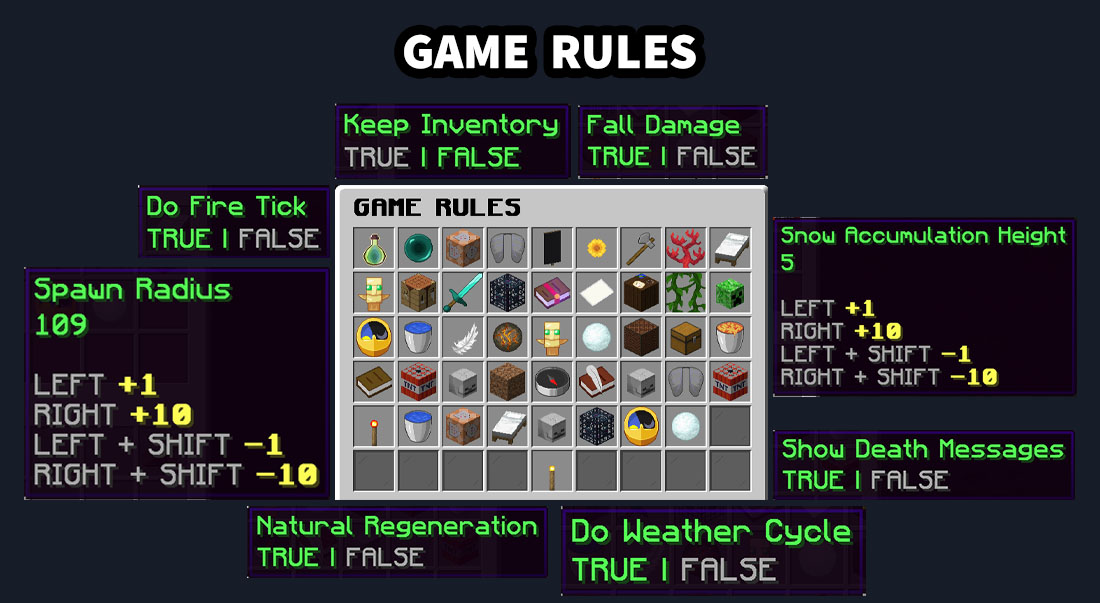
Zeit, Wetter und Spielregeln
Ändere Zeit, Wetter und Spielregeln deiner aktuellen Welt über das Menü.
- Zeitvorlagen – Tag, Mittag, Nacht und Mitternacht.
- Wettervorlagen – klar, Regen und Gewitter.
- Unabhängige Sperren – friere die aktuelle Zeit und das Wetter getrennt ein und schalte jede Sperre jederzeit ein oder aus.
- Spielregel-GUI – durchsuche die verfügbaren Weltspielregeln in einer übersichtlichen Seitenansicht.
- Boolesche Regeln – mit einem Klick aktivieren oder deaktivieren.
- Numerische Regeln – Linksklick: +1, Rechtsklick: +10, Umschalt + Linksklick: -1, Umschalt + Rechtsklick: -10.


Chatverwaltung
Moderiere den Chat, passe Schutzfunktionen an und prüfe Protokolle und Statistiken in einem Menü.
- Chat leeren – leere den öffentlichen Chat mit einem Klick.
- Chatfilter – maskiert Wörter aus einer konfigurierbaren Sperrliste.
- Langsamer Modus – legt für jeden Spieler eine Wartezeit zwischen Nachrichten fest, um Spam zu reduzieren.
- Globale Chatstummschaltung – sperrt den öffentlichen Chat; berechtigte Teammitglieder können die Sperre mit entsprechenden Berechtigungen umgehen.
- Anti Caps Lock – wandelt Nachrichten mit übermäßig vielen Großbuchstaben in eine normal lesbare Form um; Schwellenwert und Umgehung sind konfigurierbar.
- Farbcodes – erlaube berechtigten Spielern optional Farbcodes im Chat und wähle das Codezeichen.
- Chatprotokolle – durchsuche gespeicherte Nachrichten von neu nach alt oder umgekehrt und entferne Einträge direkt über die GUI.
- Chatstatistiken – sieh die Gesamtzahl der Nachrichten, die Zahl unterschiedlicher Chatteilnehmer und die jüngste Chataktivität.

Beitritts-/Verlassensverwaltung
Lege im Spielmenü fest, was beim ersten Beitritt, bei der Rückkehr und beim Verlassen des Servers passiert.
- Nachrichten umschalten – aktiviere oder deaktiviere Erstbeitritts-, Beitritts-, Verlassens- und Titelnachrichten unabhängig voneinander.
- Schnelle Textbearbeitung – bearbeite jede Nachricht, jeden Titel und Untertitel über Amboss-Eingaben.
- Beitrittseffekte – aktiviere oder deaktiviere Feuerwerk, Geräusche und Partikel über die GUI.
- Beitritts- und Erstbeitrittsorte – teleportiere dich zu einem normalen Beitrittsort und einem separaten Erstbeitrittsort, lege sie fest oder entferne sie.
- Automatische Anwendung – konfigurierte Nachrichten, Titel, Teleports, Geräusche, Partikel und Feuerwerke werden beim Beitritt eines Spielers automatisch angewendet.

Fast-Flags-GUI
Lege globale Spiel- und Schutzregeln in einem kompakten Menü fest. WorldEdit und WorldGuard werden nicht benötigt.
- Globale Flags – Blockplatzierung, Blockabbau, PvP, Befehlsnutzung, Mobspawning, Gegenstände fallen lassen, aufnehmen und benutzen, Interaktionen, Explosionen, Feuerausbreitung, Fallschaden und Entitätsschaden.
- Umschalten mit einem Klick – schalte jede Flag sofort ein oder aus; die GUI wird direkt aktualisiert.
- Alle umschalten – Linksklick aktiviert alle Flags, Rechtsklick deaktiviert sie.
- Befehlszugriff – nutze
/fastflags <flag>für die schnelle Steuerung über den Chat.

Integrierte Regionsverwaltung
Erstelle und verwalte geschützte Regionen ohne zusätzliches Schutzplugin.
- Mehrseitige Regionsübersicht – durchsuche gespeicherte Regionen mit A–Z-, Z–A- oder Standardsortierung.
- Schnelles Erstellen und Bearbeiten – erstelle eine Region, wähle sie aus und öffne sofort ihre Einstellungen.
- Positionswerkzeuge – Linksklick setzt Pos1/Pos2 auf deinen aktuellen Standort; Rechtsklick teleportiert zur gespeicherten Position.
- Regionsflags – steuere Blockplatzierung, Blockabbau, PvP, Chat, Mobspawning sowie das Fallenlassen und Aufnehmen von Gegenständen für jede Region.
- Sicheres Entfernen – Umschalt + Rechtsklick entfernt eine Region und verringert so versehentliches Löschen.
- Befehle –
/region,/region new,/region edit <ID>und/region remove <ID>.

WorldGuard-Regionsverwaltung
Wenn WorldGuard und WorldEdit installiert sind, verwaltest du Regionen und Flags von WorldGuard vollständig im GUI.
- Regionsübersicht – zeigt Regionen der aktuellen Welt mit Sortierung, Seitenansicht, minimalen/maximalen Eckpunkten und Anzahl aktiver Flags.
- WorldEdit-Integration – erstelle mit deiner WorldEdit-Auswahl pos1/pos2 eine WorldGuard-Region und lege ihren Namen über eine Amboss-Eingabe fest.
- Sichere Vorgänge – lösche Flags oder entferne eine Region nur mit Bestätigung.
- Flag-Kategorien – zugehörige Schutzfunktionen, Mobs/Feuer/Explosionen, natürliche Ereignisse, Bewegung/Nachrichten und Kartenerstellung/Komfortfunktionen.
- Sofortiges Speichern – Änderungen werden direkt im Datenspeicher von WorldGuard gespeichert.
LuckPerms-Verwaltung
Der LuckPerms-Manager wird automatisch verfügbar, sobald das Plugin erkannt wird.
- Benutzer- und Gruppenübersicht – wähle einen LuckPerms-Benutzer oder eine Gruppe aus mehrseitigen, sortierbaren Listen.
- Grafischer Berechtigungseditor – verwalte Berechtigungsknoten von GUI Admin Tools in den geordneten Kategorien Hauptmenü, Spielermenü, Server-/Pluginmenü, Spielerverwaltung und Beitritt/Verlassen.
- Berechtigungen live ändern – wende Berechtigungsänderungen direkt auf den ausgewählten LuckPerms-Benutzer oder die ausgewählte Gruppe an.
- Übersichtliche Navigation – wechsle zwischen Berechtigungskategorien und kehre einfach zum ausgewählten Benutzer oder zur Gruppe zurück.
INSTALLATION
- 1. Stoppe den Server.
- 2. Lege die Plugin-JAR in
../server/pluginsab.
- 3. Starte den Server und richte Berechtigungen sowie optionale Integrationen nach Bedarf ein.
- 4. Öffne das Hauptmenü mit
/atoder nutze die einzelnen Befehle.
Viel Spaß!
